


IL TUO PICCOLO UNIVERSO DI NOTE

Le idee hanno
bisogno di spazio.

Un posto tutto tuo per scrivere, ricordare
e dare forma a quello che hai in testa.

Mac, Windows e Linux. iPhone e Android.
Nel browser. Anche come app.
Un piccolo unicorno vola su un quaderno aperto.
Il tuo spazio, senza rumore.
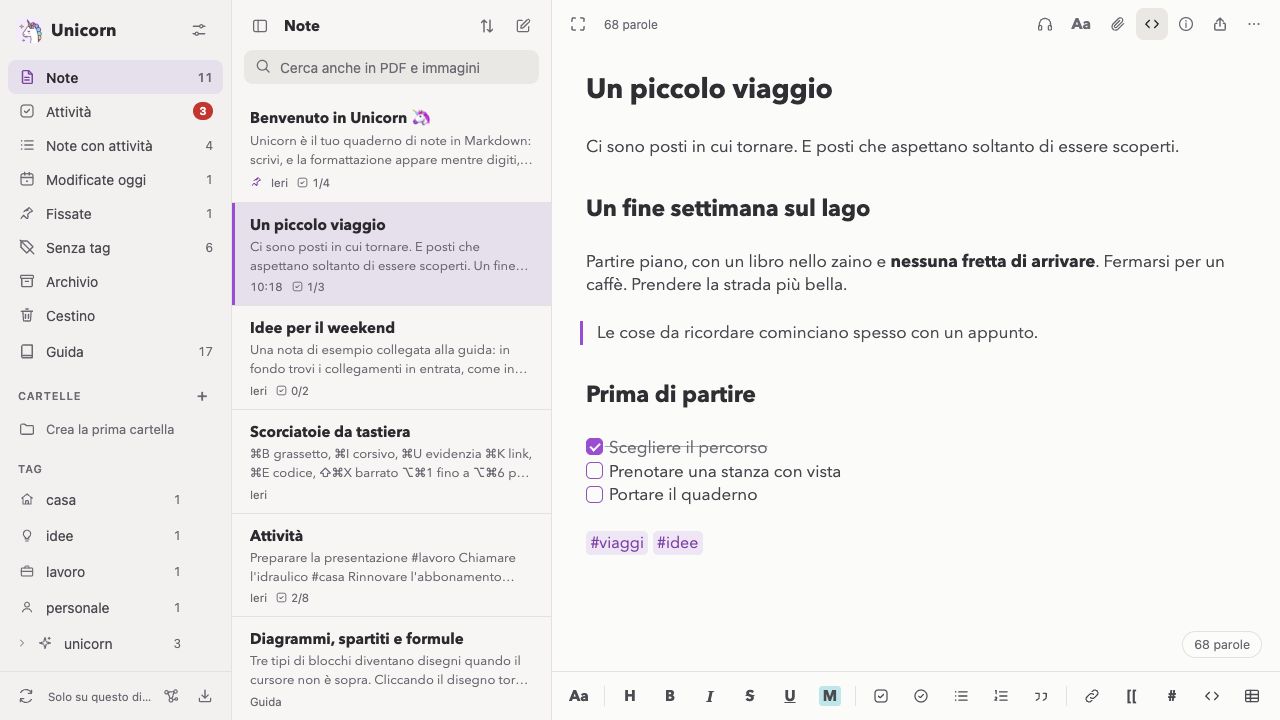
Unicorn su Mac: cartelle, tag e una nota di viaggio con formattazione Markdown.
Scrivi con naturalezzaRitrova il filoPorta tutto con te
Spazio al pensiero

Tu scrivi.
Il resto prende forma.

Una nota può contenere un mondo: parole, foto affiancate, PDF da sfogliare, schizzi, codice colorato, tabelle e cose da fare. Il Markdown le tiene insieme, con semplicità.

Dettaglio dell’editor reale di Unicorn: titoli, citazione, grassetto e attività nella stessa nota.
Una nota. Tutte le forme delle tue idee.

Un po’ di polvere di stelle.

Quando vuoi concentrarti, il resto può aspettare.

Esempio interattivo

Le cose da fare. Le finestre aperte.

Una buona idea merita tutta la tua attenzione.

Il resto del mondo, per un attimo, può aspettare.

Ogni parola conta. Scegli il tuo obiettivo di scrittura. Quando lo raggiungi, un po’ di polvere di stelle festeggia con te.

I pensieri volano.
Tu ritrovi il filo.

Cartelle, tag e collegamenti tra note.
Anche le idee più sparse trovano il loro posto.

Il prossimo viaggio#viaggi
Idee da coltivare#idee
UnicornIl tuo mondo
Il progetto nuovo#lavoro
Le piccole cose#personale

Cerca anche dentro immagini e PDF. Collega una nota all’altra e guarda le connessioni nel grafo delle idee. E quando un progetto chiede tutta l’attenzione, un’area di lavoro mostra solo le sue note.

Dalle idee ai progetti

Un progetto.
Tutto al suo posto.

Apri una cartella o un repository GitHub. Passa dal README al codice, con i file sempre nel loro formato. Il Markdown si modifica come una nota; le pagine HTML hanno la loro anteprima.

Le novità dei Progetti
una-piccola-idea Ogni file, al suo posto.
Ogni idea, un passo avanti.
README.md
Si comincia da qui

Una piccola idea.

Uno spazio per raccogliere idee e trasformarle in qualcosa da condividere.

  • Trovare l’idea
  • Darle forma

Un passo alla volta.

README.md · Vista grafica

Esempio illustrativo. Nessun file viene aperto o modificato.

Dal computer. Apri le cartelle locali in Chrome o Edge e salva i file dove si trovano.

Anche da iPhone e iPad. Collega GitHub e scegli i repository. Ogni salvataggio su GitHub crea un commit.

Dai voce alle parole

Rileggiti.
Anche a
occhi chiusi.

Ascolta il ritmo di un testo, ritrova una parola di troppo. Unicorn legge ad alta voce e accompagna la lettura, frase dopo frase.

L’unicorno si rilassa su una nuvola, con le cuffie.
Una pausa, per ascoltarti.

Le idee hanno una voce.

Qualche volta, per ritrovarla,

basta fermarsi ad ascoltare.

Premi play. La voce è quella del tuo dispositivo.

Demo audio della landing
Meno cose in testa

I buoni propositi
hanno un promemoria.

Scrivi come parli. Unicorn riconosce date e orari,
e le tue attività prendono posto nell’agenda.

Una cosa da ricordare

«Dentista venerdì ore 9-10,
ricordamelo giovedì alle 18»
APPUNTAMENTOVenerdì · 09:00–10:00PROMEMORIAGiovedì · 18:00
Esempio illustrativo, nessun avviso programmato

Scadenze, priorità, attività ricorrenti. E se i piani cambiano, puoi rimandare.

Dal web alle note

Quello che leggi,
dove scrivi.

Un articolo, una ricetta, due righe da tenere. Con il Web Clipper per Chrome diventano una nota di Unicorn: testo pulito in Markdown, con fonte, autore e data in un piccolo riquadro. Scegli la cartella, correggi se serve e salva.

  • Il modello arriva da sé. Nelle ricette trovi spesso anche tempi e porzioni, quando la pagina li mette a disposizione.
  • Le liste restano liste. Le caselle copiate dal web non diventano attività.
  • Lo ritrovi in Unicorn. La nota e le immagini salvate arrivano nel tuo Dropbox o Google Drive. Le ritrovi sui dispositivi collegati allo stesso servizio e account, alla sincronizzazione successiva.

Per Chrome su computer. Richiede una connessione e Dropbox o Google Drive. Per scaricare le immagini serve il permesso di Chrome.

In anteprima. Non si scarica ancora: download e istruzioni arriveranno qui.

ricette.example
IL QUADERNO DI CUCINA

Bruschette
al pomodoro.

Un pranzo semplice, da preparare con quello che c’è.

10 minuti2 porzioni

Cosa serve

Pane, pomodori, basilico, olio e un pizzico di sale.

Tosta il pane. Taglia i pomodori, condisci e aggiungi il basilico. Porta tutto a tavola.
Una pagina da tenere.

Esempio illustrativo. Nessuna nota viene salvata.

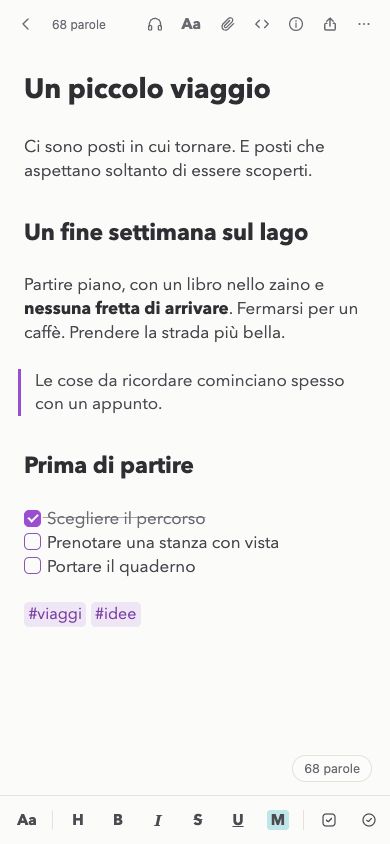
Unicorn su iPhone, con la stessa nota di viaggio aperta sul Mac.
Dropbox o Google Drive
Le tue parole, con te

Dal grande schermo
alla tasca.

Comincia sul computer, continua sullo smartphone. Scegli dove tenere le tue note: sul dispositivo o nel tuo Dropbox o Google Drive.

Importa da Bear e TextBundle. Esporta in Markdown, PDF, Word, ePub e altri formati, o stampa con la formattazione della nota. Le idee sono tue, anche quando prendono un’altra strada.

Come installare Unicorn

C’è un’idea
che ti aspetta.

Un appunto veloce. Il prossimo capitolo.
Si comincia sempre da una nota.

Apri Unicorn
Come la installo su computer e smartphone?

Windows, Mac e Linux: apri Unicorn in Chrome e usa l’icona di installazione nella barra degli indirizzi. Puoi anche aprire il menu ⋮ → Trasmetti, salva e condividi → Installa questa pagina come app.

Android: apri Unicorn in Chrome, poi il menu ⋮ → Installa e crea scorciatoia → Installa. A seconda della versione, il comando può chiamarsi “Aggiungi alla schermata Home”.

iPhone: apri Unicorn in Safari, tocca Condividi e scegli “Aggiungi alla schermata Home”.

Mac con Safari: nelle versioni compatibili, scegli File → Aggiungi al Dock. Puoi sempre usare Unicorn direttamente dal browser.

Dove vengono salvate le mie note?

Sul dispositivo, nel tuo Dropbox o nel tuo Google Drive: scegli nelle impostazioni. Per passare da un dispositivo all’altro, collega lo stesso account cloud su entrambi. Se salvi solo nel browser, crea un backup prima di cancellare i dati del sito o cambiare dispositivo. Unicorn offre anche cronologia delle versioni e backup completo.

Posso scrivere senza connessione?

Sì. Dopo la prima apertura puoi scrivere e leggere le note già salvate sul dispositivo. Quando torni online, puoi sincronizzarle con Dropbox o Google Drive.

Diagrammi, formule, spartiti e anteprime dei PDF viaggiano già con l’app. Prima di partire, usa “Prepara per l’offline” nelle impostazioni per avere anche il riconoscimento del testo nelle immagini.

Posso portare con me i testi che ho già?

Sì. Puoi importare da Bear e TextBundle, con tag, immagini e date. Per esportare trovi Markdown, TXT, PDF, DOCX, ePub e altri formati. Il backup completo .uni2bk include anche i file Markdown, leggibili senza Unicorn.